Как отменить печать на принтере: очередь печати в Windows и на Mac
Чтобы отменить печать на принтере, достаточно открыть очередь печати и удалить задание, а если оно зависло, перезапустить службу диспетчера печати и очистить папку spool. Ниже способы по порядку: от кнопки на самом принтере до командной строки, для принтеров HP, Epson, Canon, Pantum и других.
Содержание
- Почему принтер продолжает печатать после отмены
- Способ 1. Кнопка отмены на принтере
- Способ 2. Очередь печати в Windows 10 и 11
- Способ 3. Перезапуск диспетчера печати
- Способ 4. Командная строка
- Способ 5. Отмена печати на Mac
- Отмена печати из Word и других программ
- Что делать, если задание не удаляется
- Как не допустить зависаний очереди
Почему принтер продолжает печатать после отмены
Документ уходит на принтер не сразу. Сначала Windows складывает его во временные файлы очереди, а затем передает устройству. Современные принтеры к тому же имеют собственную оперативную память, и часть задания уже может лежать внутри. Поэтому после отмены на компьютере принтер иногда допечатывает одну-две страницы.
Если нужно остановить все немедленно, сначала нажмите кнопку отмены на самом устройстве, а уже потом чистите очередь на компьютере. Выключение питания принтера на ходу - крайняя мера: при этом бумага нередко замятывается.
Способ 1. Кнопка отмены на принтере
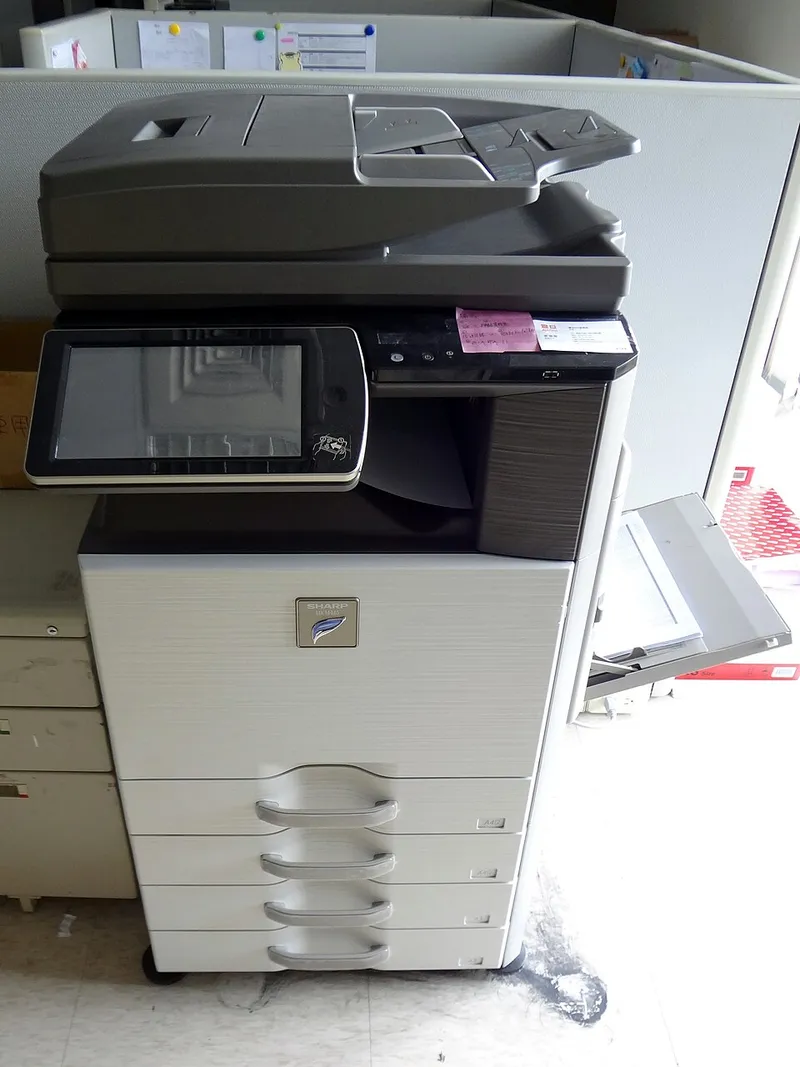
На большинстве принтеров есть кнопка с красным крестом или значком X, иногда с подписью Cancel или Stop. Она сбрасывает текущее задание в памяти устройства. На моделях HP, Epson, Canon, Pantum и Brother расположение кнопки разное, но значок обычно один.
У моделей с экраном отмена может быть в меню: Задания, Очередь заданий или Текущее задание. После нажатия подождите несколько секунд: лист, который уже захвачен механизмом, принтер обычно выпускает.
Способ 2. Очередь печати в Windows 10 и 11
Этот способ подходит для документа, который еще не отправился на принтер или завис на полпути.
- Откройте Параметры, раздел Bluetooth и устройства (в Windows 10 - Устройства), затем Принтеры и сканеры.
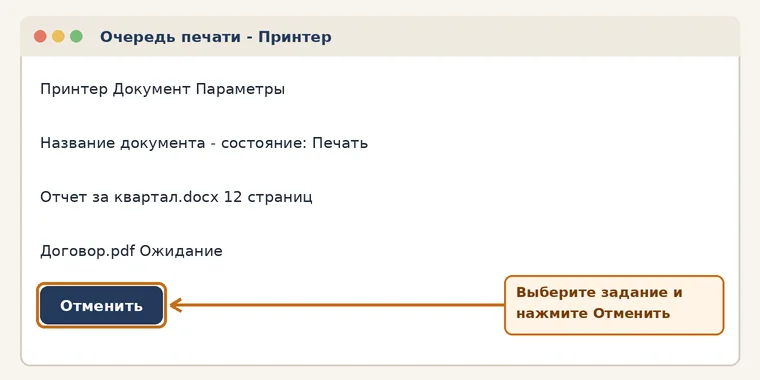
- Выберите свой принтер и нажмите Открыть очередь печати.
- Щелкните правой кнопкой по заданию и выберите Отменить. Чтобы убрать все сразу, откройте меню Принтер и нажмите Очистить очередь печати.
- Подтвердите отмену. Статус задания сменится на Удаление, а затем строка исчезнет.
Быстрый вход в очередь есть и в области уведомлений: значок принтера появляется там во время печати. Если значка не видно, раскройте скрытые значки стрелкой справа внизу экрана. Одно отдельное задание также можно выделить и нажать клавишу Delete.
Способ 3. Перезапуск диспетчера печати
Если задание в очереди висит со статусом Удаление и не уходит, помогает перезапуск службы печати.
- Нажмите Win + R, введите services.msc и нажмите Enter.
- Найдите службу Диспетчер печати (в англоязычной системе - Print Spooler).
- Нажмите Остановить, затем сразу переходите к следующему способу, чтобы удалить файлы очереди.
Очистка папки spool вручную
Файлы очереди хранятся в папке C:\Windows\System32\spool\PRINTERS. Пока служба остановлена, их можно удалить: это файлы с расширениями SPL и SHD. Саму папку удалять не нужно, только содержимое.
После очистки вернитесь в службы и нажмите Запустить у службы Диспетчер печати. Откройте очередь печати и убедитесь, что она пуста, затем отправьте на печать пробную страницу.
Способ 4. Командная строка
Если проводник тормозит или файлы не удаляются через интерфейс, очередь можно сбросить из командной строки. Запустите ее от имени администратора: откройте диспетчер задач (Ctrl + Shift + Esc), выберите Файл, Запустить новую задачу, введите cmd и отметьте запуск от имени администратора.
Затем выполните по порядку три команды, каждую завершая нажатием Enter:
- net stop spooler - останавливает службу печати;
- del /Q /F /S %systemroot%\System32\spool\PRINTERS\* - удаляет файлы очереди;
- net start spooler - запускает службу заново.
Если команды отработали без сообщений об ошибке, очередь очищена. Сообщение об отказе в доступе означает, что окно командной строки открыто не от администратора.
Способ 5. Отмена печати на Mac
В macOS при печати в Dock появляется значок принтера. Нажмите на него, и откроется окно очереди. Рядом с заданием стоит кнопка с крестиком в круге: нажмите ее, чтобы удалить задание. Кнопка паузы рядом позволяет приостановить очередь без удаления.
Если значка в Dock нет, откройте Системные настройки, затем Принтеры и сканеры, выберите принтер и нажмите Открыть очередь печати. Для сброса зависшей очереди можно удалить принтер из списка и добавить заново.
Отмена печати из Word и других программ
Во время подготовки документа к печати программа показывает окно с индикатором и кнопкой Отмена: нажмите ее, пока документ еще не ушел в очередь. В Word окно с отсчетом страниц обычно кратко мелькает у больших документов. Когда задание уже передано системе, программа отменить его не может, и дальше действует очередь Windows.
Если принтер завис вместе с программой, закройте программу через диспетчер задач и очистите очередь описанным выше способом. Закрытие Word не удаляет задание из очереди: оно остается в спулере.
Что делать, если задание не удаляется
Причины бывают такие: поврежденный файл в очереди, зависшая служба, потеря связи с принтером или сбой драйвера. Идите от простого к сложному.
| Ситуация | Что сделать |
|---|---|
| Задание в очереди, но статус обычный | Отменить в окне очереди через правую кнопку |
| Статус Удаление не исчезает | Перезапустить диспетчер печати |
| После перезапуска строка осталась | Остановить службу, очистить папку spool, запустить службу |
| Проводник не отвечает | Три команды в командной строке |
| Принтер печатает уже после очистки | Кнопка отмены на принтере, затем выключить и включить его |
| Очередь пустая, но печать не идет | Проверить, что принтер не в автономном режиме и выбран принтером по умолчанию |
Если после очистки принтер перестал печатать новые документы, проверьте кабель или сеть, снимите галочку Работать автономно в меню Принтер, обновите или переустановите драйвер с сайта производителя.
Как не допустить зависаний очереди
Очередь чаще всего зависает на больших файлах с графикой и чертежами. Перед отправкой нескольких тяжелых документов подряд лучше печатать их по одному и дожидаться завершения. Держите драйвер принтера обновленным и не отключайте принтер от питания во время печати. Если очередь виснет регулярно, попробуйте печатать через другой порт или проверьте, нет ли на компьютере второго драйвера с таким же названием.
Сетевой и общий принтер
Если принтер подключен по сети или открыт для общего доступа с другого компьютера, у задания две очереди: на вашем компьютере и на том, к которому принтер подключен физически. Отмена на своем компьютере иногда не помогает, и очередь нужно очистить на втором. В офисе это обычно делает системный администратор, но права на удаление собственных заданий есть у каждого пользователя.
Также убедитесь, что вы не отправили один и тот же документ дважды: при долгой подготовке к печати многие нажимают кнопку повторно, и в очереди появляются дубли. Удалите лишние задания, прежде чем чистить очередь полностью.
Частые вопросы
Как отменить печать на принтере HP или Epson?
Нажмите кнопку отмены с крестом на самом принтере, затем откройте очередь печати на компьютере и очистите ее. Алгоритм одинаков для HP, Epson, Canon и Pantum, различается только расположение кнопки.
Как очистить очередь печати в Windows 10?
Откройте Параметры, Устройства, Принтеры и сканеры, выберите принтер и нажмите Открыть очередь. В меню Принтер выберите Очистить очередь печати.
Что делать, если задание на печать не удаляется?
Остановите службу Диспетчер печати, удалите файлы из папки C:\Windows\System32\spool\PRINTERS и снова запустите службу. Если не помогло, выполните команды net stop spooler и net start spooler в командной строке от администратора.
Как отменить печать в Ворде?
Пока документ готовится к печати, нажмите кнопку Отмена в окне прогресса. Если он уже в очереди, отмените задание в окне очереди печати Windows.
Почему принтер печатает после отмены?
У принтера есть своя память, в которой может храниться часть задания. Нажмите кнопку отмены на устройстве или выключите и включите его после очистки очереди.